부놈헬퍼+ 사용 가이드
첫 실행부터 임장지도 활용까지, 단계별로 따라 하세요
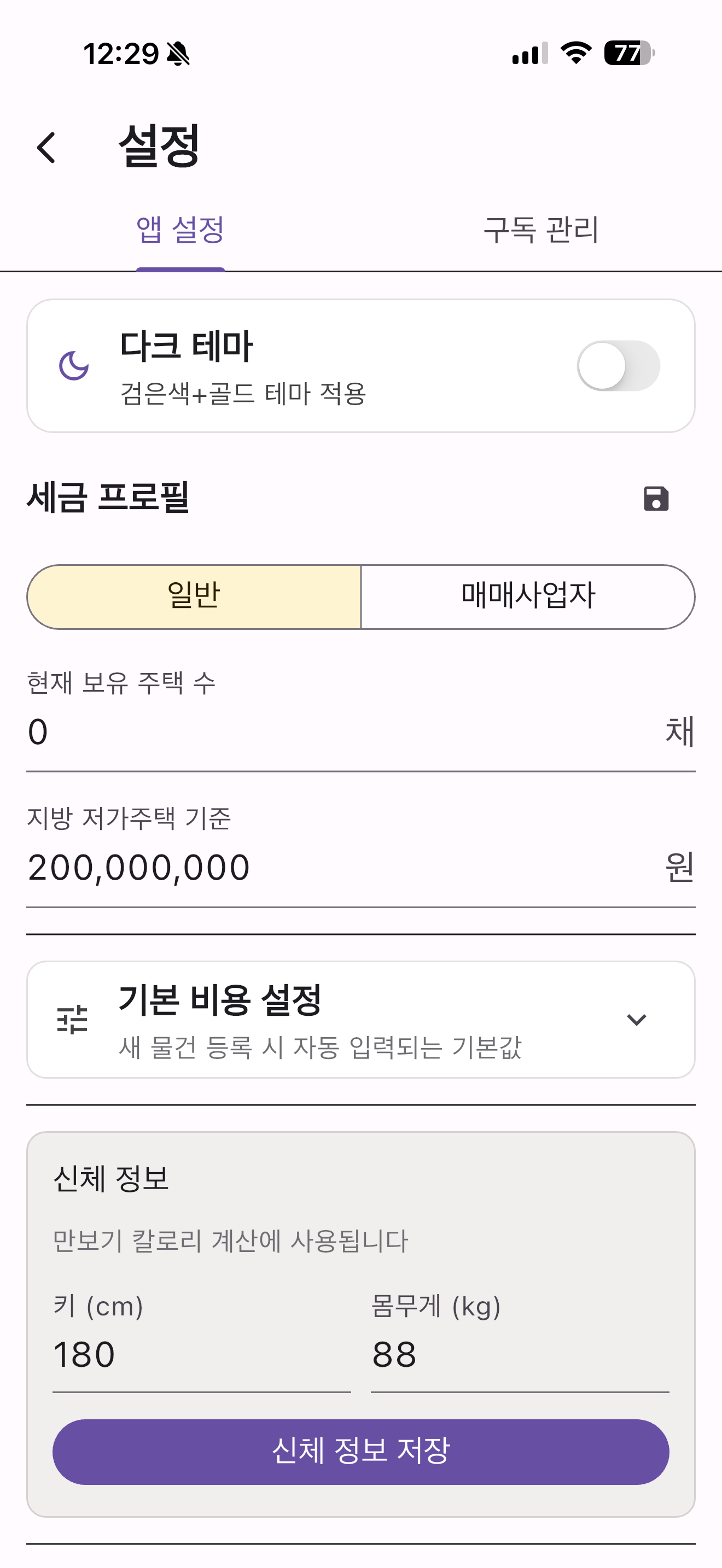
STEP 01
개인 세금정보 설정
앱을 처음 실행하면 세금정보부터 설정하세요. 수익률 계산의 정확도는 세금정보에서 시작합니다.
- 보유 주택수·1세대 1주택 여부 등 과세 기준 입력
- 개인 기본 설정은 모든 물건 분석에 자동 반영
- 기기 내부 SQLite에만 저장 — 외부 전송 없음
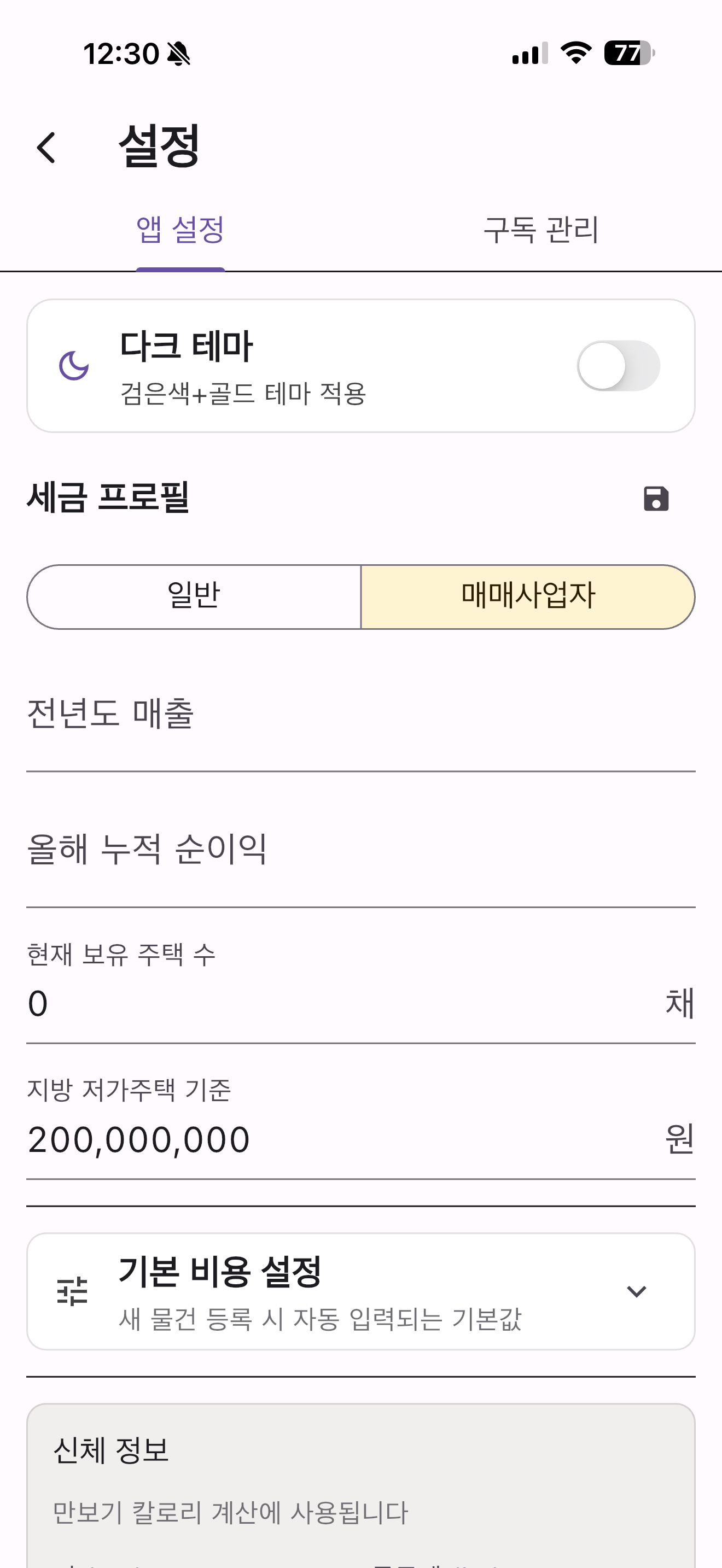
STEP 02
매매사업자 세금정보 설정
매매사업자 모드로 전환하면 사업자용 세금정보를 별도로 관리할 수 있습니다. 필요한 경우에만 설정하세요.
- 사업자 간주임대·비교과세 등 별도 조건 입력
- 개인/사업자 세팅을 필요에 맞게 전환
- 물건별 수익률·양도세 추정이 모드에 따라 달라짐
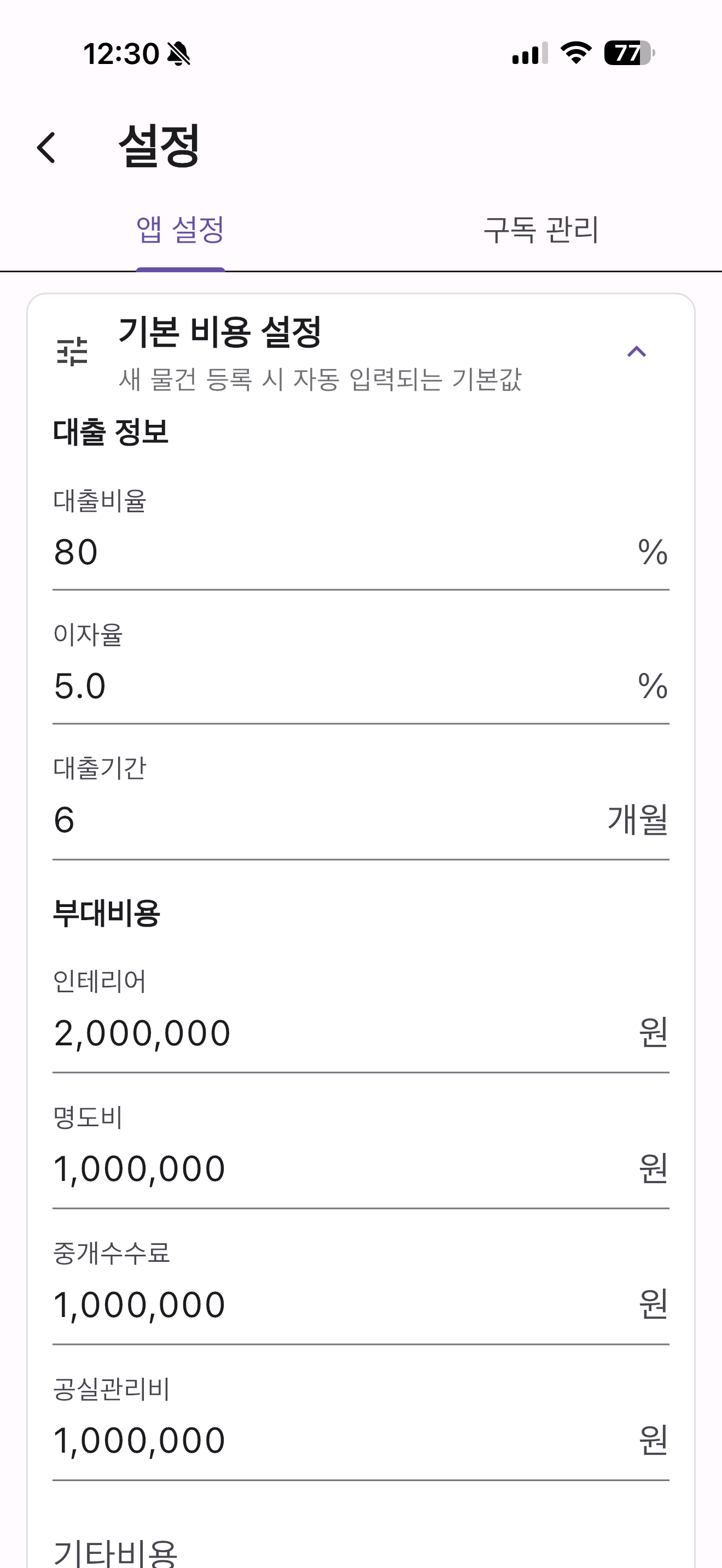
STEP 03
기본비용 입력 설정
중개수수료·법무비·수리비 등 자주 쓰는 비용을 기본값으로 저장해 두면 물건마다 다시 입력할 필요가 없습니다.
- 명도비·법무비·수리비·기타비용 기본값 저장
- 물건 등록 시 기본값이 자동으로 채워짐
- 물건 상세에서 건별로 손쉽게 덮어쓰기 가능
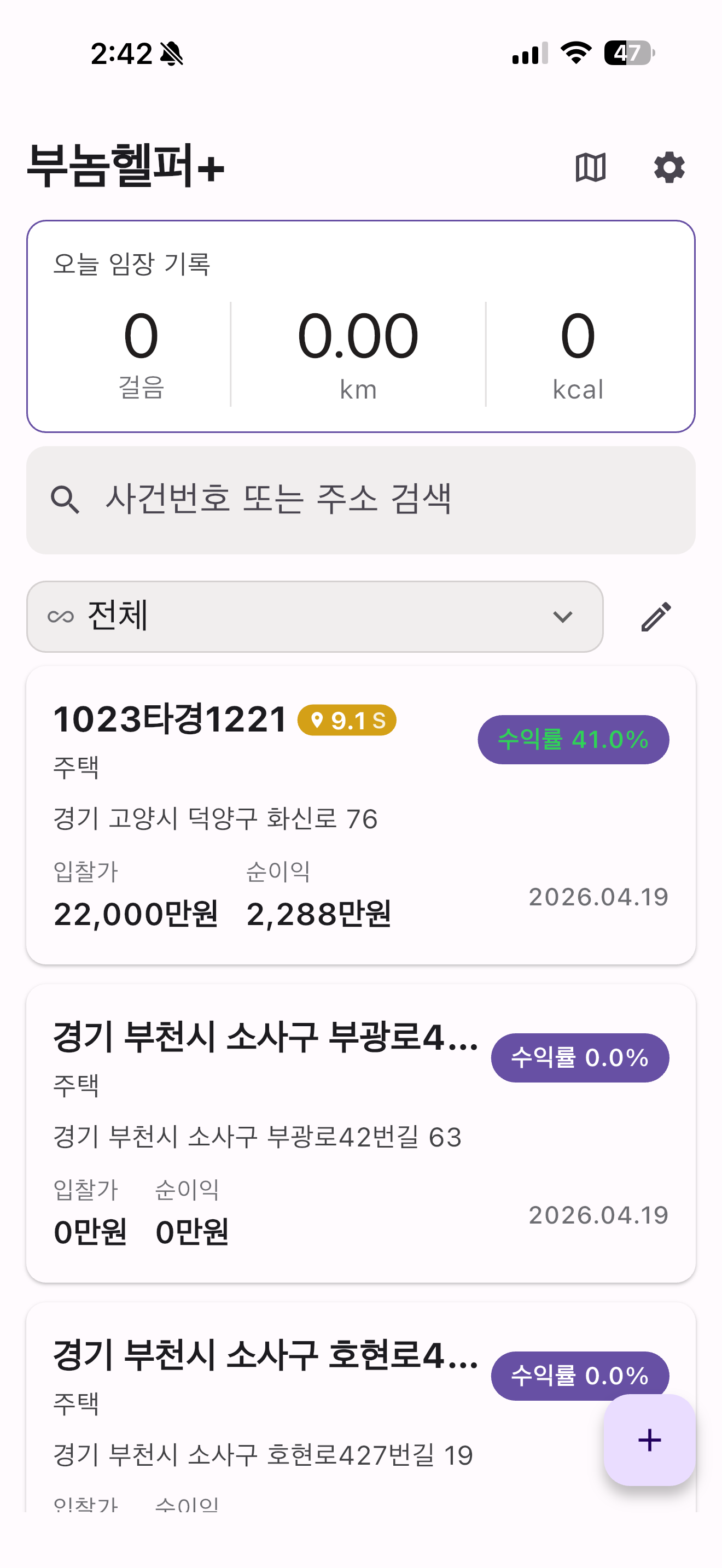
STEP 04
홈 화면 둘러보기
첫 진입 화면에서 등록한 물건 리스트와 그룹을 확인합니다. 우하단 + 버튼으로 새 물건을 추가하세요.
- 상단 드롭다운으로 그룹별 필터링
- 물건 카드 탭 → 상세 화면으로 이동
- 그룹 색상으로 지도 마커와 매칭
STEP 05
물건 등록하기
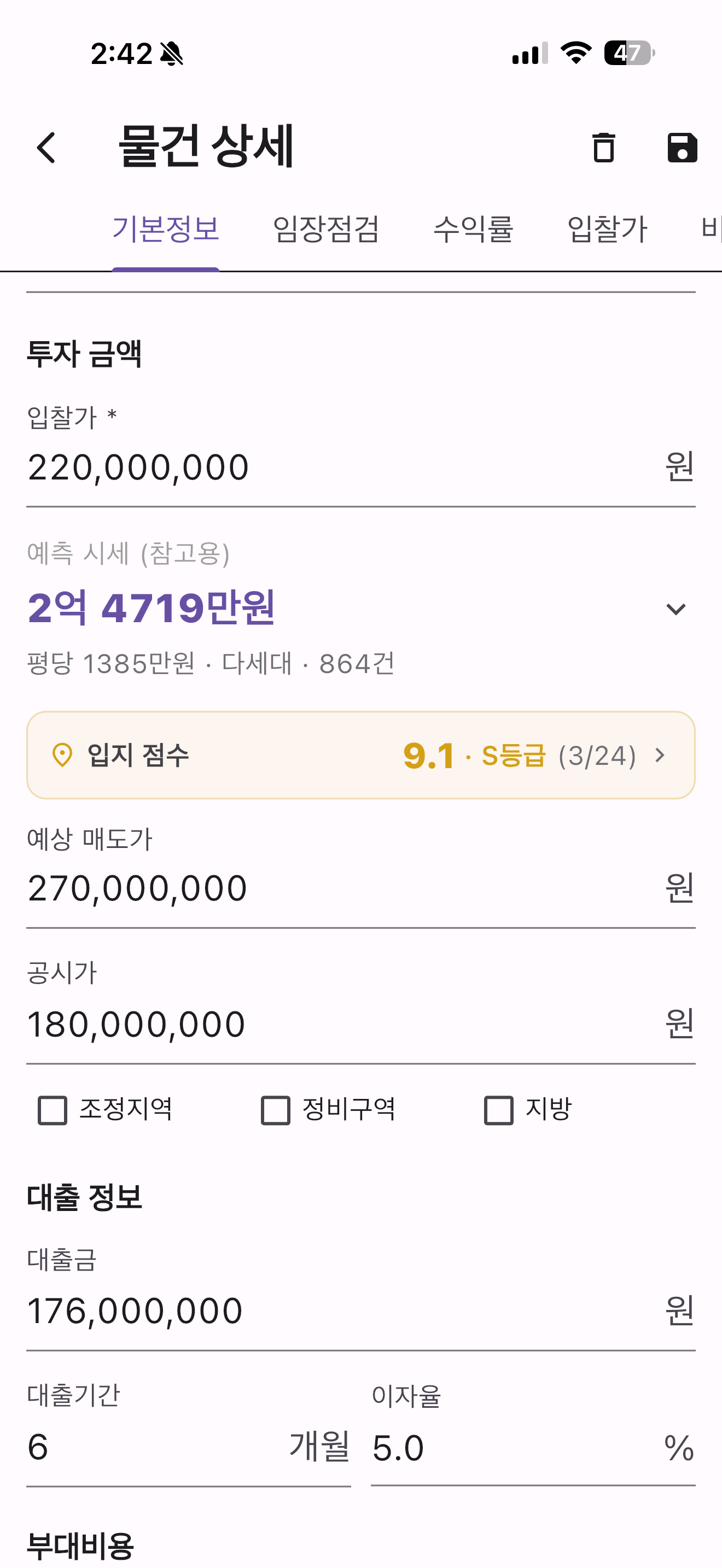
+ 버튼을 눌러 주소를 검색하고 그룹을 선택하세요. 등록한 순간부터 지도에서 마커로 확인됩니다.
- 일괄등록으로 한 번에 최대 10건까지 추가
- 등록 즉시 물건 상세 화면으로 자동 이동
- 기본비용·세금정보가 자동 반영돼 바로 수익률 확인
STEP 06
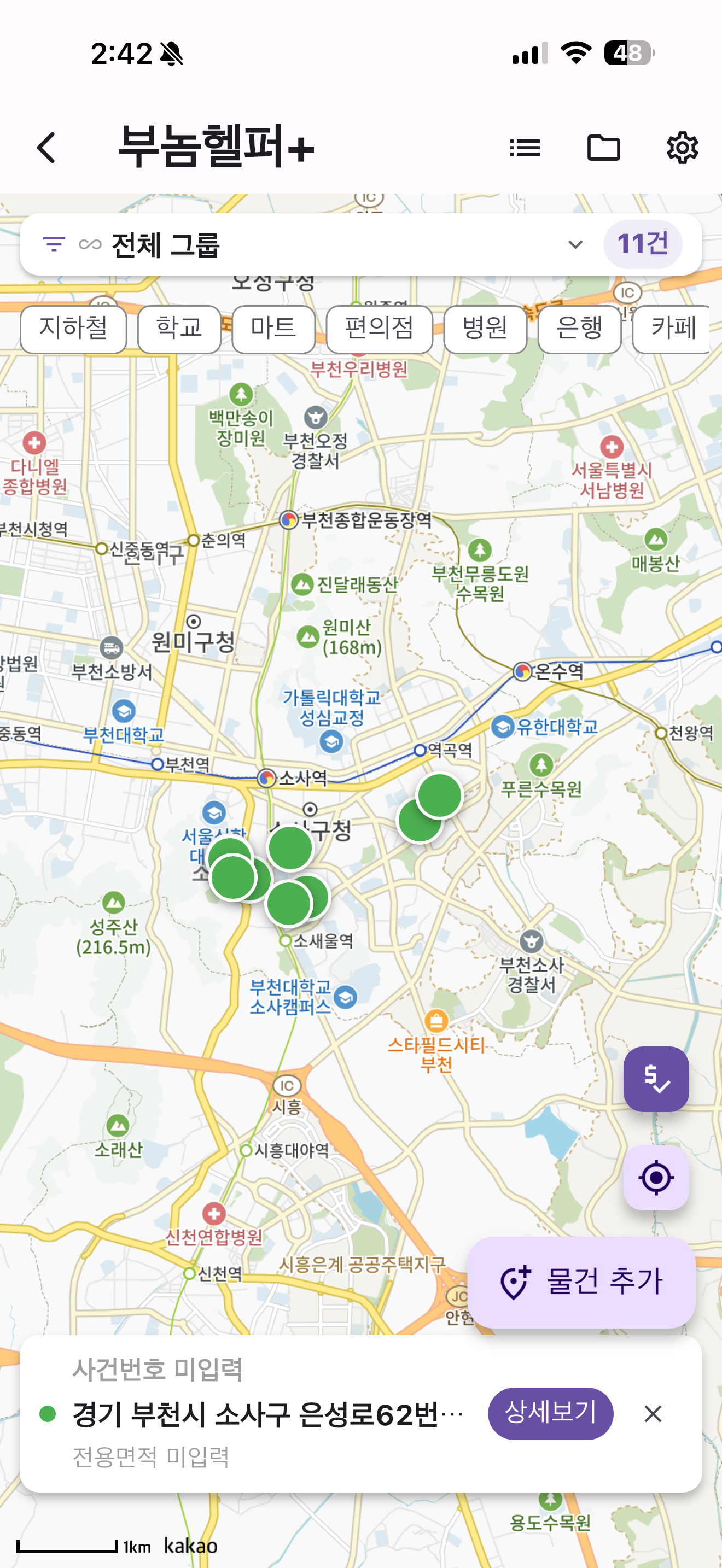
임장지도에서 동선 짜기
등록한 물건이 지도에 마커로 펼쳐집니다. 상단 POI 칩으로 주변 인프라를 토글하며 임장 동선을 짜세요.
- 지하철·학교·마트·편의점·병원·은행·카페 7종 토글
- 내 위치 버튼으로 현재 GPS 표시 (포그라운드 1회)
- 하단 미니카드: 현재 위치 기준 시군구 평단가
STEP 07
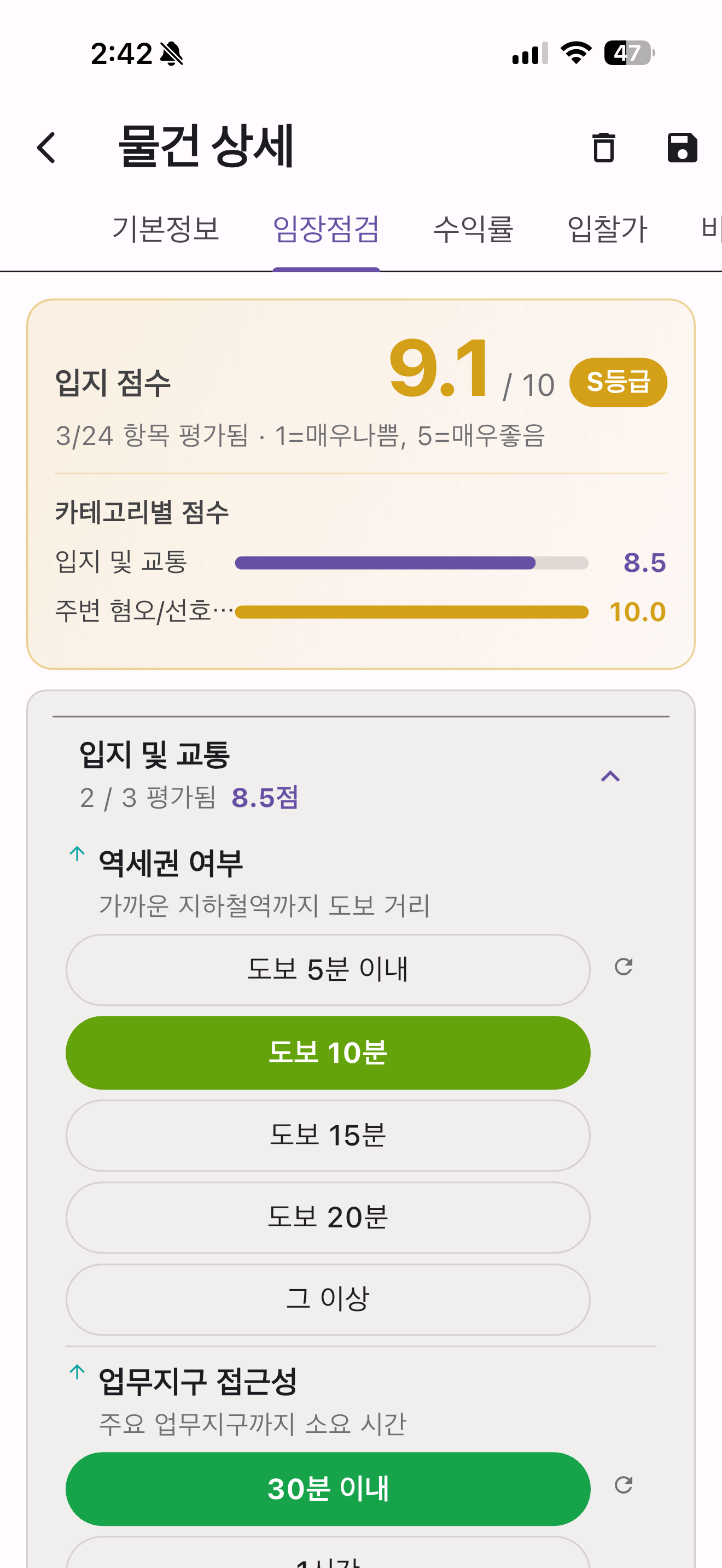
임장 체크리스트 26항목
현장에서 26항목을 체크하면 입지 점수가 자동으로 산출됩니다. 사진·메모와 함께 물건별로 저장됩니다.
- 입지·건물·내부·주변환경 카테고리별 평가
- 체크 결과는 점수로 환산되어 물건 간 비교 용이
- 임장 사진·메모는 물건 상세에 자동 연결